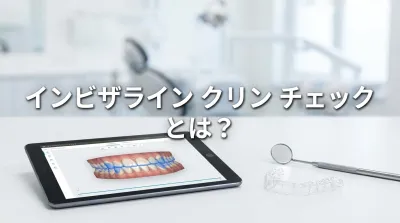
インビザライン治療を提供する歯科医院では、日々の診療において患者の治療計画管理やアライナーの発注など、多岐にわたる業務をオンラインで処理する必要があります。
その中核を担うのが「インビザライン・ドクターサイト(IDS)」です。
しかし、ログイン画面でIDやパスワードを入力しても認証されない、突然アクセスできなくなった、スタッフアカウントの設定方法が分からないなど、ログインに関するトラブルは意外と多く報告されています。
本記事では、インビザライン・ドクターサイトへの正しいログイン手順から、ログインできない場合の具体的な対処法、さらには最新のシングルサインオン(SSO)機能まで、歯科医師とスタッフが円滑に治療管理を行うための情報を体系的に解説します。
インビザライン・ドクターサイトへのログインは専用URLとIDが必要

インビザライン・ドクターサイト(IDS)は、インビザライン提供元であるアライン・テクノロジー社が歯科医院向けに提供している専用オンラインプラットフォームです。
このシステムを利用するには、まずインビザライン認定ドクターとしての登録が完了している必要があり、クリニックごとに発行される専用のユーザーIDとパスワードが必須となります。
ログインには、インビザライン公式サイトまたはドクターサイト専用URLからアクセスし、「Invisalign Doctor Site」と表示されたログインフォームに認証情報を入力する流れとなります。
患者向けのマイページとは完全に分離されたプロフェッショナル専用のサイトであり、治療計画(クリンチェック)の作成・確認、アライナーの発注・発送状況の追跡、治療進捗管理、写真やスキャンデータの管理など、インビザライン治療に関わる包括的な業務をこのプラットフォーム上で行うことができます。
また、最新の動向として、シングルサインオン(SSO)機能により、IDSアカウントでオンライン講座やコンサルツールにも直接ログインできるようになっているとされています。
ログインできない理由は主に5つのパターンに分類される

インビザライン・ドクターサイトにログインできない場合、その原因は大きく分けて5つのパターンに分類することができます。
まず第一に、最も多いのがID・パスワードの入力ミスです。
第二に、パスワードを忘れてしまったケース、第三に、ブラウザや端末側の技術的問題、第四に、システム側の一時的な障害やメンテナンス、そして第五に、アカウント権限やセキュリティ設定に関する問題があります。
第一の原因:ID・パスワードの入力ミス
最も基本的ながら頻発するのが、ユーザーIDやパスワードの入力ミスです。
具体的には、Caps Lock機能がオンになっていることで大文字と小文字が意図せず逆転している、余分なスペースが入力されている、全角文字と半角文字を混同しているなどのケースが報告されています。
特に、パスワードは通常マスク表示されるため、入力ミスに気付きにくいという特性があります。
対処法としては、一度入力フィールドをクリアして、キーボードの設定を確認した上で、慎重に再入力することが推奨されます。
可能であれば、パスワードを一時的にテキストエディタなどに入力して正確性を確認してからコピー&ペーストする方法も有効です。
第二の原因:パスワードの忘失
セキュリティ上、複雑なパスワードを設定していると、時間が経過した際に正確なパスワードを思い出せなくなることがあります。
この場合、ログイン画面に設置されている「パスワードを忘れた方はこちら」または類似の文言のリンクをクリックし、登録済みのメールアドレスを入力することで、パスワード再設定手続きを開始できます。
登録メールアドレスに再設定用のリンクが送信されるので、そこから新しいパスワードを設定する流れとなります。
ただし、登録メールアドレス自体が不明な場合や、そのメールアドレスにアクセスできない場合は、公式カスタマーサポートへの連絡が必要とされています。
第三の原因:ブラウザや端末の技術的問題
使用しているウェブブラウザのバージョンが古い、ブラウザのキャッシュやCookieが破損している、JavaScriptが無効になっているなど、技術的な要因でログインできないケースも存在します。
また、特定のブラウザとの相性問題や、企業ネットワークのファイアウォール設定が影響している可能性もあります。
対処法としては、まず別のブラウザ(例:ChromeからEdgeへ、SafariからChromeへ)で試してみること、ブラウザのキャッシュとCookieをクリアすること、ブラウザのシークレットモード(プライベートブラウジングモード)でアクセスしてみること、そして別の端末(PCからタブレットやスマートフォンへ)でログインを試みることが有効です。
特に、シングルサインオン(SSO)設定を行う際には、シークレットモードでの動作確認が公式に推奨されているとされています。
第四の原因:システム側の一時的障害
稀なケースではありますが、インビザライン・ドクターサイト側のサーバーメンテナンスや、システムの一時的な不具合により、ログインできない状況が発生することがあります。
この場合、ユーザー側で対処できることは限られており、しばらく時間を置いてから再度アクセスを試みることが基本的な対応となります。
公式サイトやメールでメンテナンス情報が告知される場合もあるため、それらの情報源を確認することも有用です。
第五の原因:アカウント権限とセキュリティ設定
インビザライン・ドクターサイトでは、セキュリティ強化のため、2段階認証などの多要素認証が導入されているケースがあります。
この場合、IDとパスワードを正確に入力した後、SMSコードやメール認証コードなどの追加認証を求められることがあります。
また、アカウントが一定期間使用されていない、複数回のログイン失敗によりアカウントがロックされた、権限設定が変更されたなどの理由で、ログインが制限されている可能性もあります。
これらの問題は、基本的にクリニックのアカウント管理者またはインビザライン公式サポートに連絡して解決する必要があるとされています。
正しいログイン手順を段階的に理解する

インビザライン・ドクターサイトへの正しいログイン手順を理解することで、多くのトラブルを未然に防ぐことができます。
ここでは、初めてログインする場合と、日常的にログインする場合の両方について、具体的な手順を解説します。
ログイン前の事前準備
ログインを開始する前に、以下の3つの要素を準備しておく必要があります。
- ユーザーIDまたはユーザー名:クリニックから付与された専用のIDまたは登録メールアドレス
- パスワード:初回登録時に設定した、またはクリニックから指定されたパスワード
- 対応環境:最新バージョンのウェブブラウザ(Chrome、Edge、Safari、Firefoxなど)と安定したインターネット接続
セキュリティの観点から、パスワードは他のサービスと使い回さず、インビザライン・ドクターサイト専用のものを設定することが推奨されます。
また、複数のデバイス(PC、タブレット、スマートフォン)からアクセス可能ですが、最新バージョンのブラウザを使用することで、セキュリティと操作性の両面で優位性があるとされています。
基本的なログイン手順(ドクターアカウント)
まず、インビザライン公式サイトまたはドクターサイト専用URLにアクセスします。
公式サイト経由の場合、「ドクターサイト」「医療従事者向け」などのリンクからログインページに移動することができます。
次に、「Invisalign Doctor Site」または「インビザライン・ドクターサイト」と表示されたログインフォームを確認します。
このフォームに、クリニックで発行されたユーザーID(またはメールアドレス)とパスワードを正確に入力します。
入力の際は、大文字・小文字の区別、スペースの有無に特に注意してください。
入力完了後、「ログイン」ボタンをクリックします。
2段階認証が有効になっている場合は、この時点でSMSコードやメール認証コードの入力を求められることがあります。
認証が成功すると、ダッシュボード(マイページ)に移動し、患者リスト、治療計画(クリンチェック)、アライナーの発注状況などを確認・編集できる画面が表示されます。
スタッフアカウントのログイン手順
スタッフアカウントの場合、ログイン手順が若干異なります。
まず、ドクターが管理画面から「新しいアカウントを追加」機能を使用してスタッフアカウントを作成する必要があります。
スタッフがログインする際は、IDSログインページで「スタッフのログイン」を選択し、以下の3つの情報を入力します。
- 勤務先医院のドクターのユーザー名
- スタッフ自身のユーザー名
- スタッフ自身のパスワード
この仕組みにより、スタッフアカウントは必ず特定のドクターアカウントに紐付けられる形で管理されるため、セキュリティと権限管理が適切に行われます。
シングルサインオン(SSO)機能の活用
最新の動向として、インビザライン・ドクターサイトではシングルサインオン(SSO)機能が導入されています。
これは、IDSアカウントで一度ログインすれば、関連する複数のツールに自動的にアクセスできる仕組みです。
具体的には、「Invisalignオンライン講座」や「コンサルツール(Myコンサルツール)」などに、それぞれ個別にログインする手間が不要になります。
SSO機能を利用するには、公式PDF「院内ツールへのアクセスガイド」に記載された手順に従って、初回設定を行う必要があるとされています。
設定時には、ブラウザのシークレットモードでの動作確認が推奨されており、キャッシュやCookieの影響を排除した状態で正確な設定を行うことができるとされています。
ログインできない場合の具体的な解決事例

理論的な対処法を理解した上で、実際の現場で遭遇しやすい具体的なトラブル事例と、その解決方法を紹介します。
事例1:新しいスタッフがログインできない
新規採用されたスタッフが初めてログインしようとした際、「ユーザー名またはパスワードが正しくありません」というエラーが表示され続けるケースです。
この場合、まず確認すべきは、ドクターが管理画面でスタッフアカウントを正しく作成しているかどうかです。
次に、スタッフが「スタッフのログイン」を選択しているか、ドクターのユーザー名を正確に入力しているか、自分のユーザー名とパスワードを正確に入力しているかを確認します。
解決策としては、ドクターがスタッフアカウント作成時に送信される確認メールをスタッフと共有し、記載されている初期パスワードと設定方法を確認することが有効です。
また、初回ログイン時にはパスワード変更を求められることが多いため、新しいパスワードは複雑かつ記録しやすいものを選ぶことが推奨されるとされています。
事例2:複数クリニックを管理するドクターの切り替え問題
複数の歯科医院で勤務している、または複数のクリニックアカウントを管理しているドクターの場合、ブラウザ1つにつき1アカウントしかログインできない仕様が課題となることがあります。
この場合、毎回「ログアウト→別アカウントでログイン」という手順を繰り返す必要があり、業務効率が低下します。
実際に、この不便さを解消するためにブラウザ自動化ツールを試作した事例も報告されています。
現実的な解決策としては、以下のような方法があります。
- 異なるブラウザを使い分ける(例:クリニックAはChrome、クリニックBはEdge)
- 同じブラウザの複数プロファイル機能を利用する
- ブラウザのシークレットモードと通常モードを併用する
- デバイスを使い分ける(例:PCとタブレット)
これらの方法により、複数アカウントを同時に開いた状態で管理できるため、業務効率が大きく向上します。
事例3:クリンチェックにアクセスできない
ドクターサイトにはログインできるものの、患者の治療計画(クリンチェック)を開こうとするとエラーが表示される、または画面が真っ白になるというケースがあります。
この問題の原因は、多くの場合、ブラウザの問題や通信環境の不安定さにあります。
クリンチェックは3Dビジュアライゼーション技術を使用しており、比較的高い処理能力とデータ通信量を必要とします。
対処法としては、まずブラウザのキャッシュとCookieをクリアし、ブラウザを再起動してから再度アクセスします。
それでも解決しない場合は、別のブラウザを試す、ブラウザのハードウェアアクセラレーション設定を確認する、通信速度の速い環境(有線LANなど)に切り替えるなどの方法が有効です。
また、クリンチェックの閲覧には特定のブラウザバージョンやプラグインが必要な場合があるため、公式の推奨環境を確認することも重要です。
事例4:パスワード再設定メールが届かない
パスワードを忘れて再設定手続きを開始したものの、登録メールアドレスに再設定用のメールが届かないというケースです。
まず確認すべきは、メールの迷惑メールフォルダやスパムフォルダです。
セキュリティシステムからの自動送信メールは、メールサーバーの設定によって迷惑メールとして分類されることがあります。
次に、登録メールアドレスが正確であるかを確認します。
クリニック開設時に登録したメールアドレスが、現在は使用していないドメインやアドレスである可能性もあります。
これらを確認しても解決しない場合は、インビザライン公式カスタマーサポートに電話または問い合わせフォームから連絡することが推奨されるとされています。
その際、クリニック名、ドクター名、登録時に使用したと思われる情報を準備しておくと、スムーズに対応してもらえます。
事例5:セキュリティ認証コードが届かない
2段階認証が設定されているアカウントで、SMSやメールで送信されるべき認証コードが届かないというトラブルもあります。
SMS認証の場合、携帯電話番号が正確に登録されているか、SMS受信を拒否する設定になっていないかを確認します。
メール認証の場合は、前述のパスワード再設定メールと同様に、迷惑メールフォルダを確認します。
また、認証コードには有効期限があるため、時間内に入力する必要があります。
何度試しても認証コードが届かない場合は、一旦ログアウトして時間を置いてから再度試みる、または公式サポートに連絡してセキュリティ設定を確認してもらうことが必要です。
ログイン環境を最適化するためのポイント
日常的にインビザライン・ドクターサイトを利用する上で、ログイン環境を最適化しておくことで、業務効率とセキュリティの両面でメリットがあります。
推奨ブラウザと環境設定
インビザライン・ドクターサイトは、主要なウェブブラウザに対応していますが、最新バージョンの使用が推奨されています。
具体的には、Google Chrome、Microsoft Edge、Safari、Firefoxなどです。
ブラウザの自動更新機能を有効にしておくことで、セキュリティパッチや機能改善が常に適用された状態を保つことができます。
また、JavaScriptやCookieは有効にしておく必要があります。
これらが無効になっていると、ログイン処理やページ遷移が正常に動作しないことがあります。
パスワード管理のベストプラクティス
セキュリティの観点から、パスワードは以下の条件を満たすことが推奨されます。
- 8文字以上の長さ
- 大文字と小文字を混在させる
- 数字と記号を含める
- 他のサービスと同じパスワードを使用しない
- 定期的に変更する
パスワード管理ツール(パスワードマネージャー)を使用することで、複雑なパスワードを安全に保存し、自動入力することができるため、利便性とセキュリティの両立が可能です。
ログイン情報の共有と管理
クリニック内で複数のスタッフがドクターサイトにアクセスする場合、適切な権限管理とアカウント管理が重要です。
ドクターアカウントのID・パスワードを複数人で共有するのではなく、各スタッフに個別のスタッフアカウントを発行することが推奨されます。
これにより、誰がいつどのような操作を行ったかのログ管理が可能になり、セキュリティリスクを低減できます。
また、スタッフの退職時には、速やかにそのアカウントを無効化することも重要な管理プラクティスです。
定期的なログインと動作確認
インビザライン・ドクターサイトは、定期的にシステムアップデートや機能追加が行われます。
長期間ログインしていないと、インターフェースの変更に戸惑ったり、新機能を見落としたりする可能性があります。
また、アカウントが一定期間使用されないとロックされる場合もあるため、定期的にログインして動作確認を行うことが推奨されるとされています。
まとめ:円滑なログインのための総合チェックリスト
インビザライン・ドクターサイトへのログインは、歯科医院におけるインビザライン治療の管理業務の起点となる重要なプロセスです。
ログインには、クリニックごとに発行される専用のユーザーIDとパスワード、そして最新バージョンのウェブブラウザが必要です。
ログインできない場合の原因は、大きく分けて5つのパターン(入力ミス、パスワード忘失、ブラウザ問題、システム障害、権限設定)に分類され、それぞれに対応する具体的な対処法が存在します。
まず基本的な確認事項として、IDとパスワードの正確性、大文字小文字の区別、余分なスペースの有無をチェックします。
次に、パスワードを忘れた場合は「パスワードを忘れた方」リンクから再設定手続きを行い、ブラウザ問題が疑われる場合は別のブラウザやデバイスで試します。
スタッフアカウントの場合は、ドクターのユーザー名と自分のユーザー名・パスワードの3つを正確に入力する必要があります。
最新のシングルサインオン(SSO)機能を活用することで、関連ツールへのアクセスがより効率的になります。
また、複数クリニックを管理するドクターは、複数ブラウザやブラウザプロファイル機能を活用することで、アカウント切り替えの手間を軽減できます。
クリンチェックへのアクセス問題、認証メールが届かない問題など、具体的なトラブルには、それぞれ対応する解決策があります。
それでも解決しない場合は、インビザライン公式カスタマーサポートへの連絡が推奨されます。
日常的な業務では、ログイン環境の最適化、パスワードの適切な管理、スタッフアカウントの権限管理、定期的な動作確認などを実践することで、より安全で効率的にドクターサイトを利用できます。
インビザライン治療の質を高めるために
インビザライン・ドクターサイトへのスムーズなログインは、単なる技術的な問題ではなく、患者に提供する治療の質に直結する重要な要素です。
治療計画の確認、アライナーの適時発注、進捗管理など、全てこのプラットフォームを通じて行われます。
ログイントラブルで業務が遅延すると、患者の治療スケジュールにも影響が及ぶ可能性があります。
本記事で紹介した基本的なログイン手順、トラブルシューティング方法、環境最適化のポイントを実践することで、よりスムーズな治療管理が可能になります。
もし現在ログインでお困りの状況であれば、まずこの記事で紹介したチェックリストを一つずつ確認してみてください。
多くの場合、基本的な確認項目で問題は解決します。
それでも解決しない場合は、遠慮せずに公式サポートに連絡することをお勧めします。
プロフェッショナルとして、常に最新の情報とツールを活用し、患者により良い治療を提供するために、ドクターサイトの機能を最大限に活用していきましょう。